Что получится
Вы сможете обработать ожидающую заявку, перенести существующую запись без дубля и отменить визит с комментарием.
Показываем действия владельца для индивидуальной записи: «Алексей · Стрижка», 60 минут, 2 000 ₽. Для примера перенесём её с 10:00 на 11:00; отмену разберём как отдельный случай. Понадобятся доступ к веб-кабинету и запись в вашем расписании.
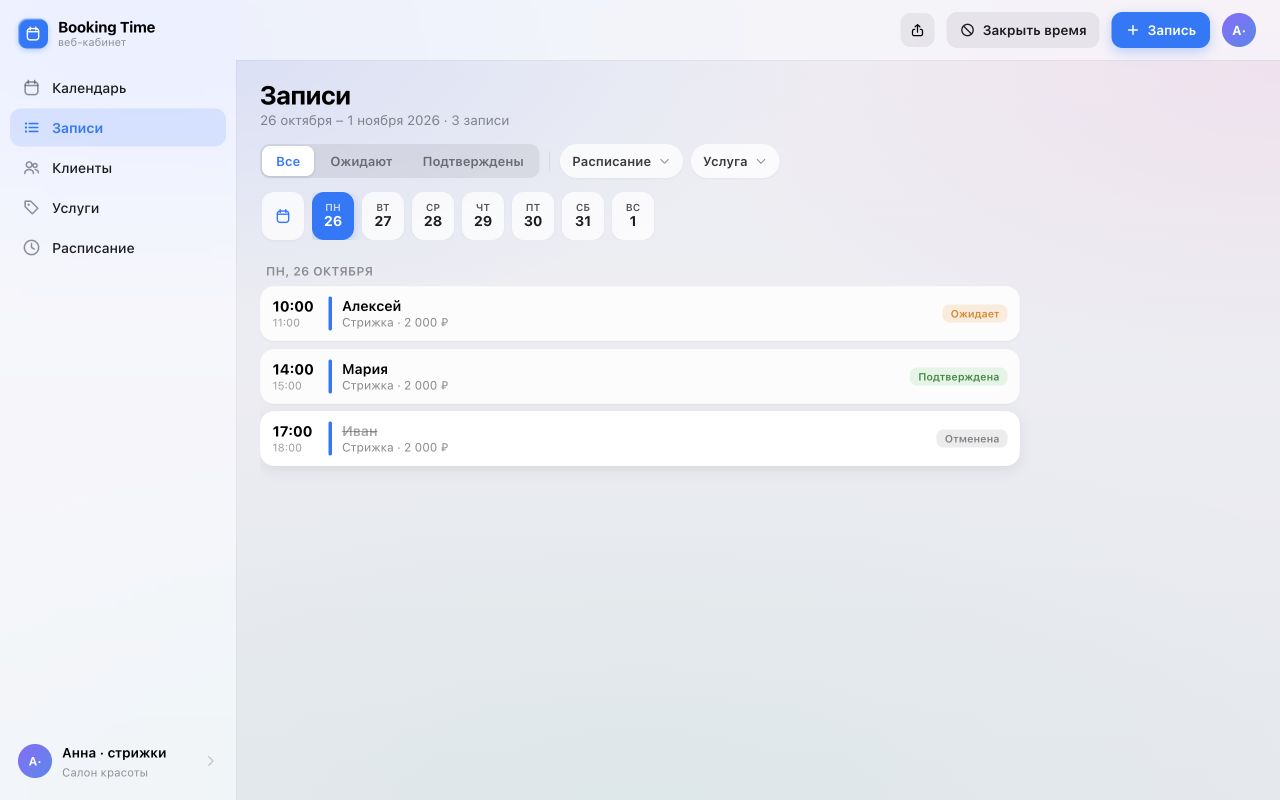
Найдите нужную запись
Откройте веб-кабинет и раздел «Записи». Выберите дату через значок календаря или день в полосе недели. При необходимости сузьте список фильтрами «Расписание» и «Услуга».
Для новых заявок выберите «Ожидают», для согласованных визитов — «Подтверждены». Режим «Все» помогает найти запись, статус которой уже изменился, в том числе отменённую.
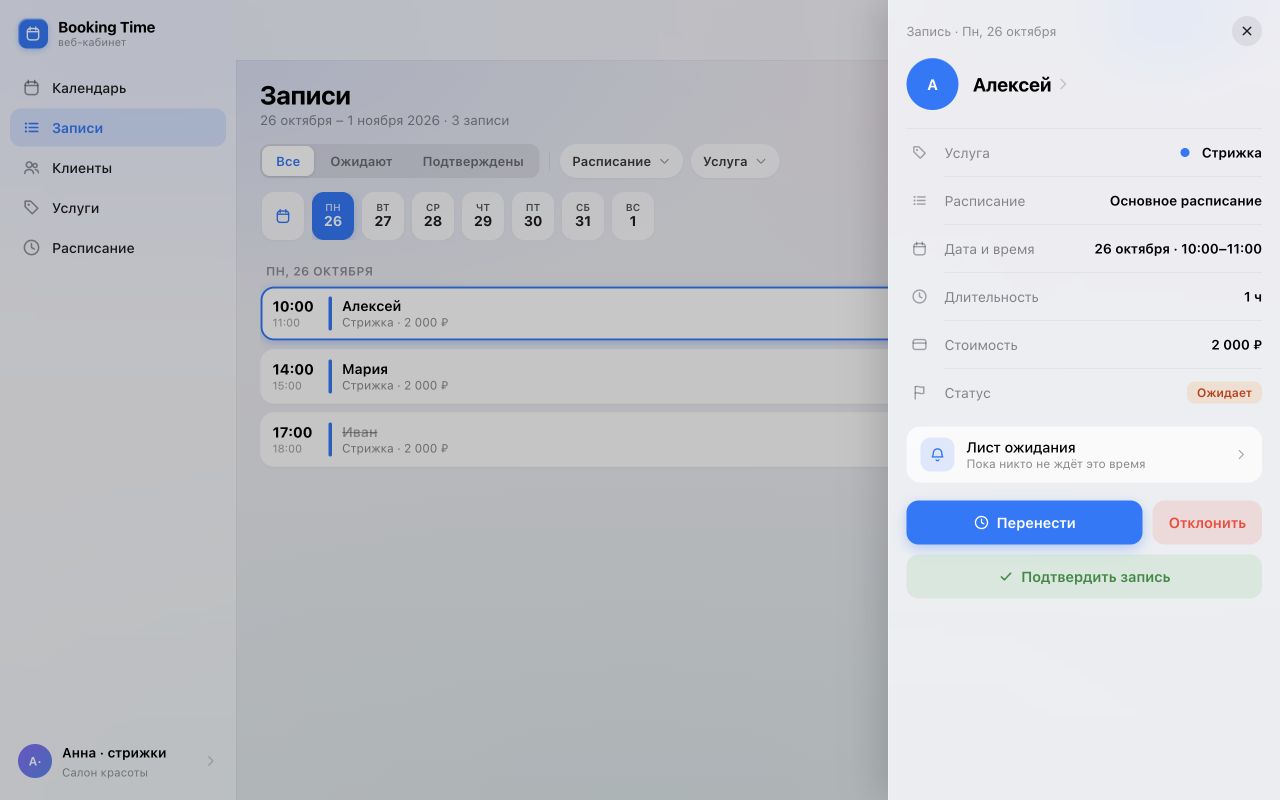
Нажмите на строку клиента. В карточке сверьте имя, услугу, расписание, дату и время. Если у клиента несколько визитов, это поможет изменить именно нужный.
Подтвердите или отклоните заявку
У заявки, которая ждёт решения, в карточке указан статус «Ожидает». Если вы готовы принять клиента, нажмите «Подтвердить запись». Дождитесь сообщения «Запись подтверждена» и статуса «Подтверждена».
Если принять клиента не получится, выберите «Отклонить». При необходимости добавьте комментарий и подтвердите решение в открывшейся форме. Если вы договорились о другом времени, используйте перенос: он доступен и для будущей ожидающей заявки.
Перенесите существующую запись
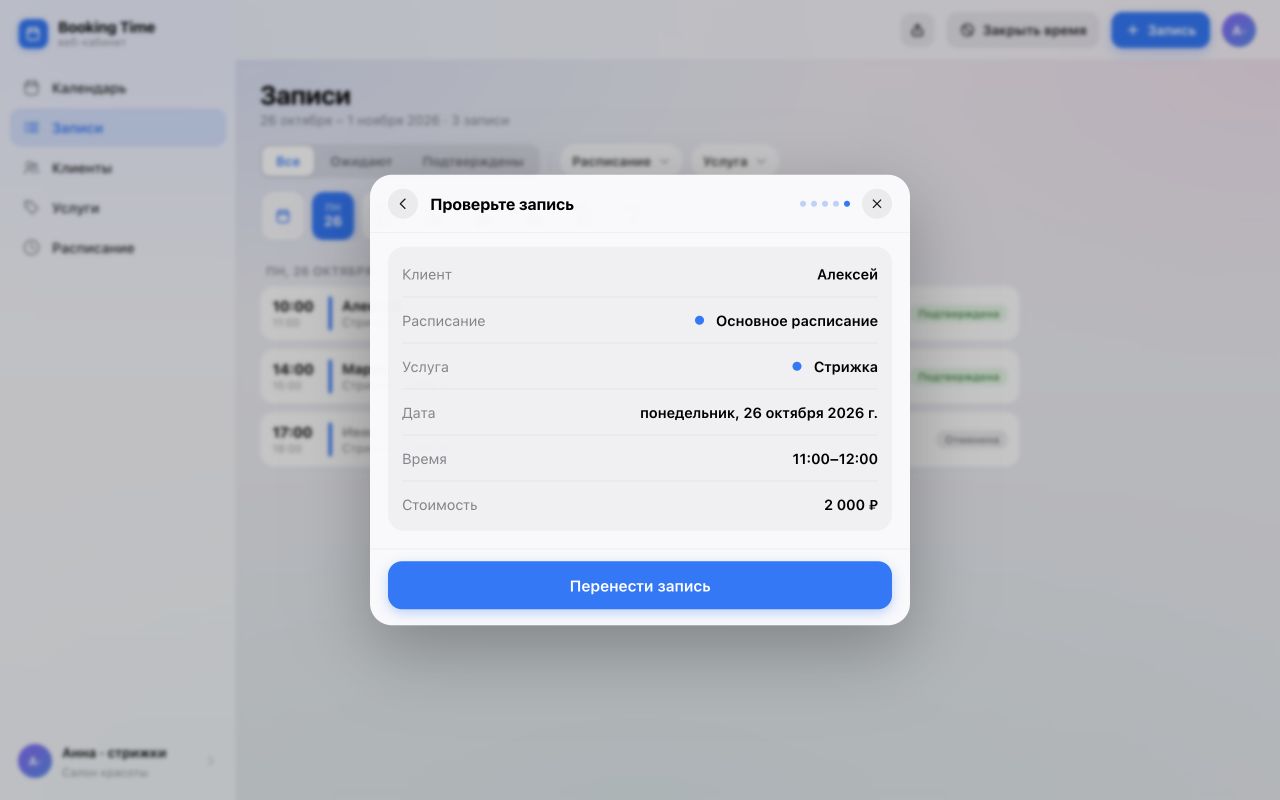
Сначала согласуйте с клиентом новое время. Откройте карточку будущей записи и нажмите «Перенести».
- На шаге «Новое время» выберите день и доступное время начала. В нашем примере — 11:00 вместо 10:00.
- На экране «Проверьте запись» сверьте клиента, расписание, услугу, дату и полный интервал времени: для часовой стрижки это 11:00–12:00.
- Нажмите «Перенести запись». После сообщения «Запись изменена» проверьте новое время в карточке и списке.
Если заметили ошибку до сохранения, вернитесь назад или закройте окно. Сам выбор времени ещё не завершает перенос — нужно подтвердить его на последнем шаге.
Отмените визит, который не состоится
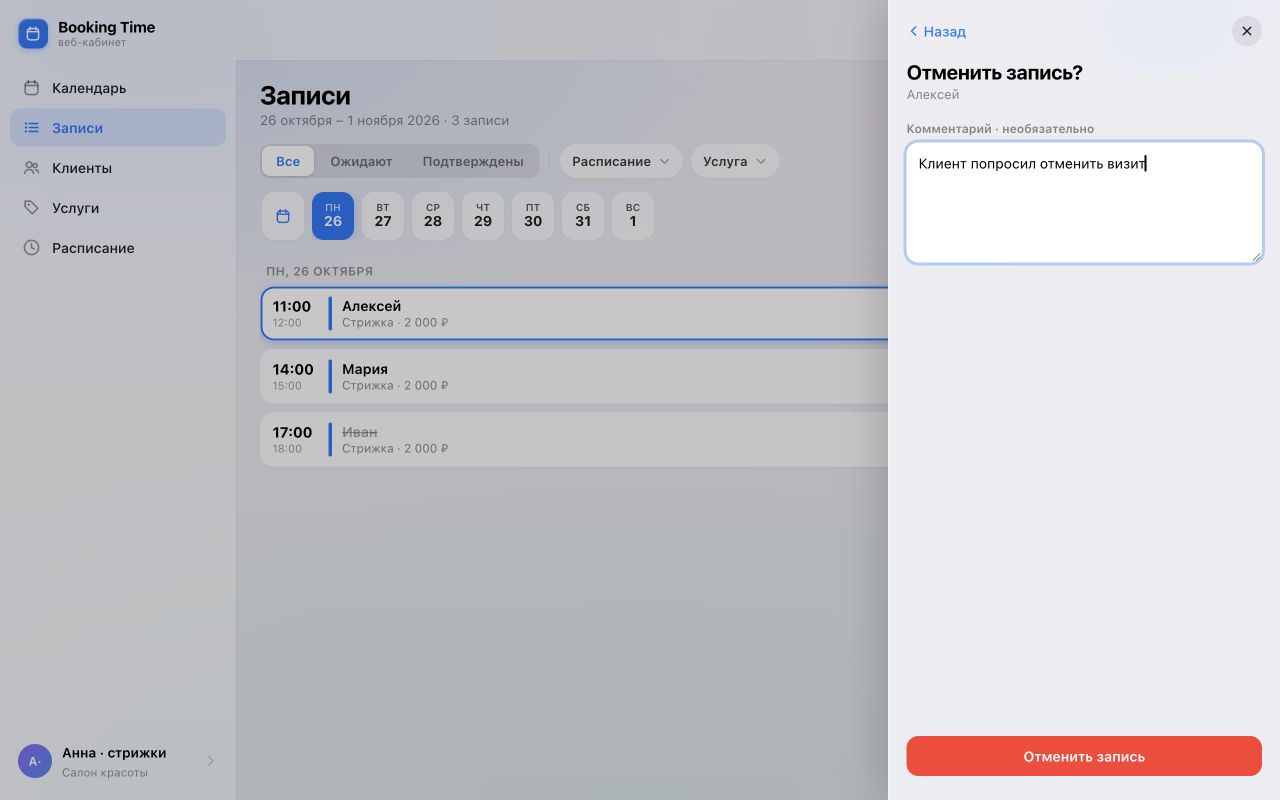
Откройте карточку будущей подтверждённой записи и нажмите «Отменить». Для заявки со статусом «Ожидает» используется действие «Отклонить».
В форме «Отменить запись?» проверьте имя клиента. Поле «Комментарий · необязательно» можно оставить пустым или кратко объяснить причину, например: «Клиент попросил отменить визит».
Нажмите «Отменить запись» и дождитесь сообщения «Запись отменена». Если передумали до подтверждения, вернитесь назад или закройте форму.
Проверьте статус и договорённости с клиентом
После действия вернитесь в список и выберите «Все». После переноса проверьте новый день и время; после отмены — статус «Отменена». Отменённая запись остаётся в списке, а не исчезает как удалённая.
Смена фильтра объясняет многие «пропавшие» записи: подтверждённая заявка больше не относится к ожидающим, а отменённый визит — к подтверждённым. Если перенос был на другую дату, откройте эту дату.
А может ли клиент изменить запись сам?
Да, если это разрешено правилами вашего расписания. Клиент использует персональную ссылку управления из письма о подтверждении. Доступность действий зависит от срока до визита и допустимого числа переносов.
Не обещайте клиенту возможность изменения в любой момент: сначала проверьте правила расписания и доступные ему действия. Путь со стороны клиента разобран в гайде о записи глазами клиента.
Если нужного действия нет
- Нет кнопки «Подтвердить запись». Проверьте статус: она нужна для ожидающей индивидуальной заявки, а не для уже подтверждённого визита.
- Нет переноса или отмены. Для описанного сценария нужна будущая активная запись без отметки о посещении. Проверьте время начала и часовой пояс расписания. У ожидающей заявки вместо отмены есть отклонение.
- Нет подходящего времени. Выберите другой день и проверьте рабочие интервалы, выходные, исключения и доступность услуги. Перенос предлагает доступные варианты.
- Перенос завершился ошибкой. Время могло стать недоступным. Обновите данные, проверьте текущую запись и выберите свободный вариант заново.
- Запись не видна в списке. Проверьте дату, переключите статус на «Все» и уберите лишние фильтры расписания и услуги.
В этой статье показаны индивидуальные визиты. Для групповых занятий действия с участниками отличаются. Если причина проблемы неясна, напишите в поддержку и укажите действие, дату и текст ошибки.
Ежедневная работа
Планы меняются.
Расписание остаётся в порядке.
Подтвердите заявку, согласуйте новое время или отмените визит — затем проверьте результат в карточке записи.
Открыть веб-кабинет