Что получится
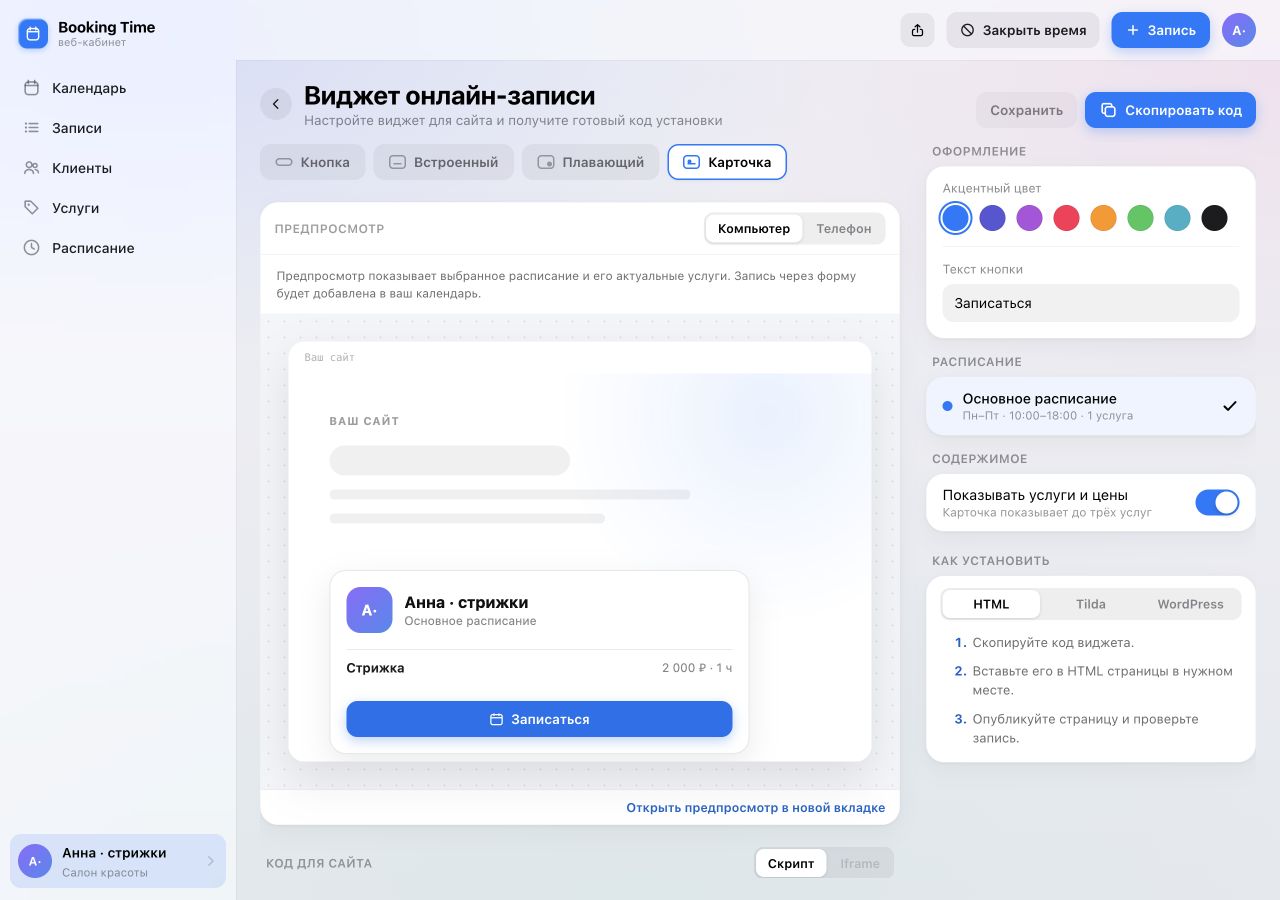
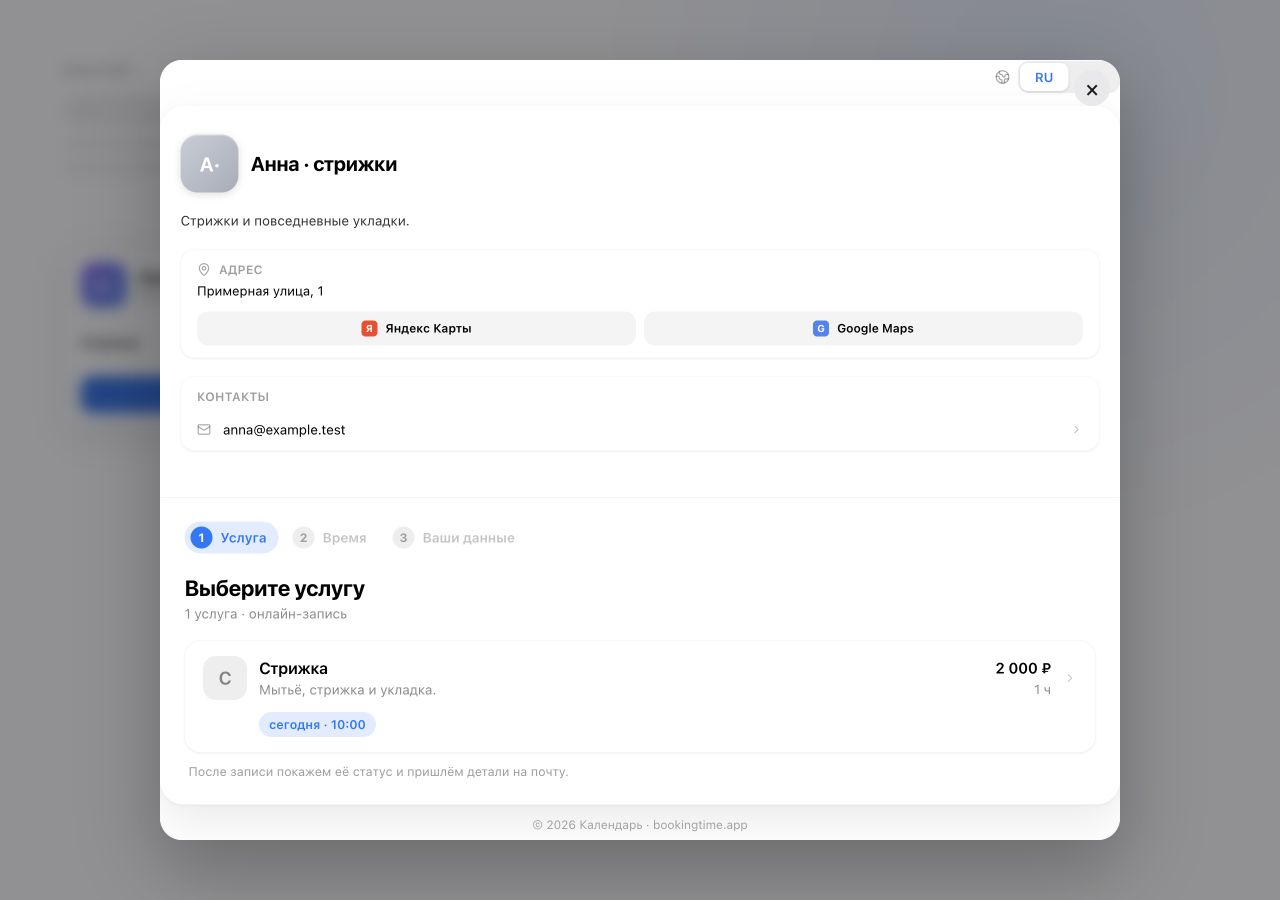
На сайте появится карточка «Анна · стрижки» с услугой на 60 минут за 2 000 ₽ и кнопкой «Записаться». По нажатию откроется форма выбора услуги и времени.
Понадобятся настроенное расписание в Booking Time, доступ к редактированию сайта и возможность вставлять HTML-код. Установка виджета входит в Standard; оформление и предпросмотр можно попробовать бесплатно.
Подготовьте публичное расписание
Если вы ещё не настроили бизнес, начните с гайда по веб-кабинету или настройки через Telegram. Для виджета нужны профиль, видимая клиентам услуга и рабочие интервалы, к которым она привязана.
В веб-кабинете откройте Настройки → Виджет. В блоке «Расписание» выберите то, в которое должны попадать записи с сайта.
Расписание должно быть публичным и не находиться в архиве. Если список пуст, откройте раздел «Расписание» и проверьте настройку «Публичное». Доступа только по ссылке для виджета недостаточно.
Выберите подходящий формат
Вверху редактора доступны четыре типа. Выбирайте по тому, где клиенту удобнее начать запись:
- Кнопка
- Компактная кнопка в нужном месте страницы, например под описанием услуги. По нажатию открывает окно записи.
- Карточка
- Блок с названием бизнеса, расписанием и кнопкой. Можно показывать до трёх услуг с ценами. Подойдёт для раздела «Услуги» или «Контакты».
- Встроенный
- Форма записи сразу внутри страницы. Выделите ей достаточно места, чтобы клиенту было удобно выбирать услугу и время.
- Плавающий
- Кнопка в выбранном углу экрана. Удобна на длинных страницах: запись остаётся под рукой при прокрутке.
Для нашего примера выберите «Карточка» и оставьте включённым «Показывать услуги и цены». Предпросмотр покажет услугу «Стрижка» из выбранного расписания.
Подстройте оформление и проверьте телефон
В блоке «Оформление» выберите акцентный цвет из палитры и задайте короткий «Текст кнопки», например «Записаться». Лимит подписи — 40 символов.
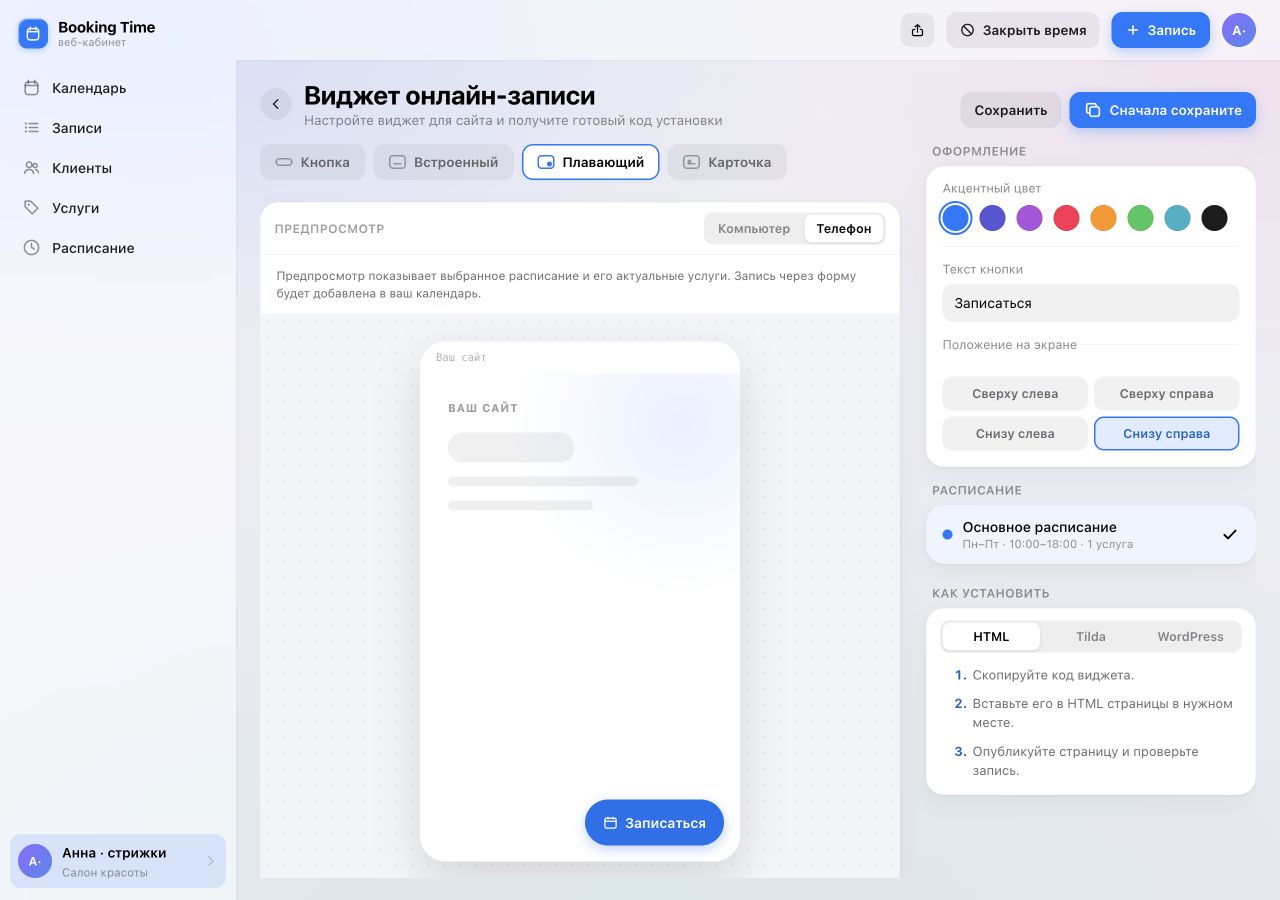
Для карточки настройте показ услуг и цен. Для плавающего виджета выберите «Положение на экране»: сверху или снизу, справа или слева. Старайтесь не перекрывать чат поддержки, меню и баннер cookies.
Переключайте «Компьютер» и «Телефон» в предпросмотре. Проверьте длину подписи, читаемость карточки и расположение кнопки. На снимке ниже показан альтернативный вариант — плавающая кнопка снизу справа.
Сохраните изменения и скопируйте код
Когда оформление готово, нажмите «Сохранить». Пока есть несохранённые изменения, вместо копирования редактор предлагает «Сначала сохраните». На сайте используется сохранённая версия.
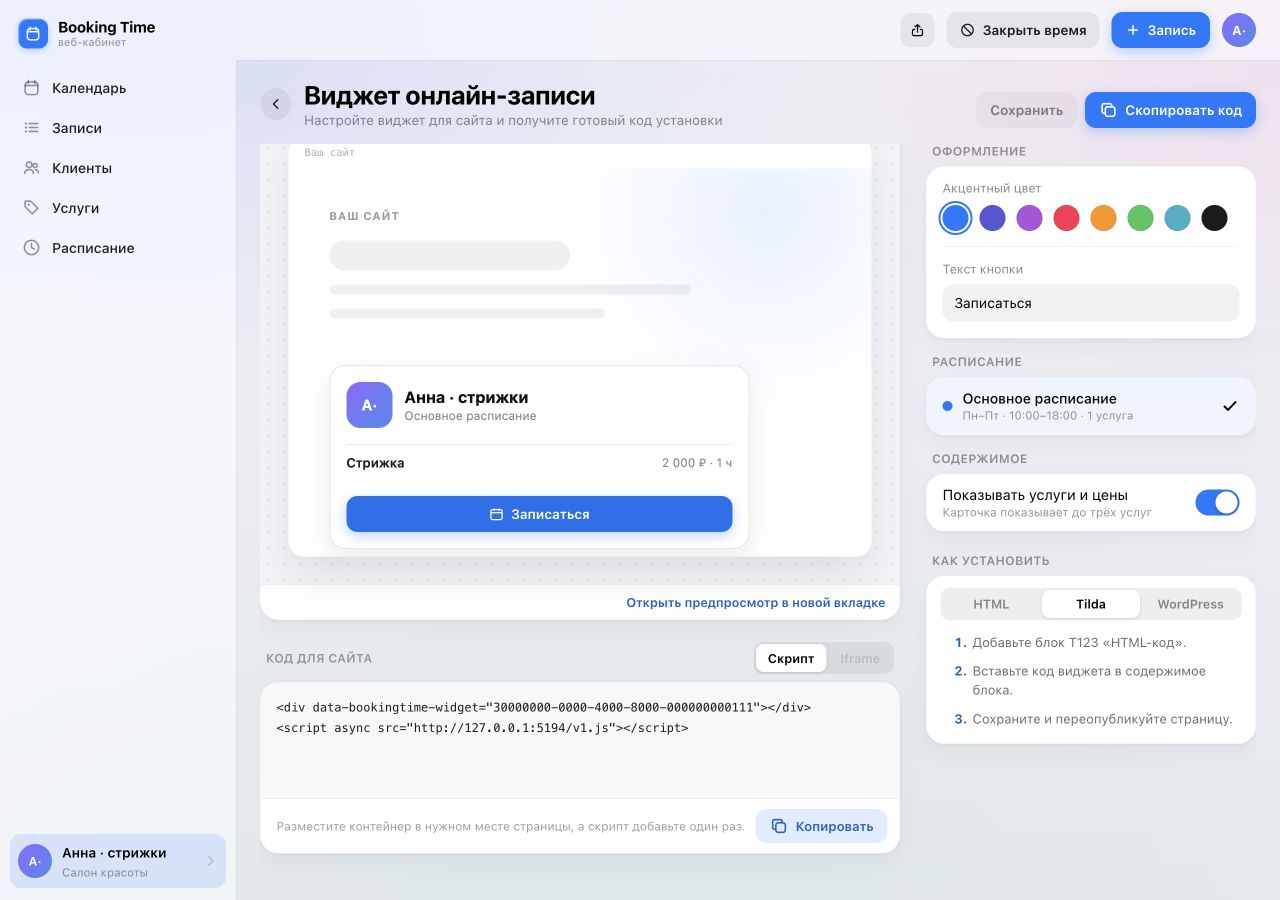
В блоке «Код для сайта» выберите способ установки:
- «Скрипт» — для кнопки, карточки, плавающего и встроенного виджета. Код содержит контейнер и загрузчик.
- Iframe — только для типа «Встроенный». Это отдельный вариант вставки формы в страницу.
Нажмите «Скопировать код» вверху или «Копировать» рядом с кодом. Если копирование не удалось, выделите и скопируйте весь фрагмент вручную.
Для одного и того же виджета изменения оформления и выбранного расписания сохраняются под тем же идентификатором. После сохранения перезагрузите страницу сайта и проверьте результат. При смене способа встраивания замените фрагмент кодом, который показывает редактор.
Вставьте код в страницу и опубликуйте её
Обычный HTML-сайт
- Откройте HTML страницы. Вставьте контейнер виджета туда, где должна появиться кнопка, карточка или форма.
-
Добавьте тег загрузчика из того же фрагмента
один раз на страницу. Сохраните контейнер и его
атрибут
data-bookingtime-widgetбез изменений. - Для варианта Iframe вставьте весь предложенный фрагмент в нужный блок страницы.
- Опубликуйте изменения и откройте страницу по её обычному адресу.
Tilda
- Добавьте блок T123 «HTML-код» из категории «Другое».
- Вставьте код из Booking Time в содержимое блока.
- Сохраните и переопубликуйте страницу. Проверяйте виджет на опубликованной странице: в редакторе и предпросмотре Tilda код может отображаться текстом.
Подробнее — в инструкции Tilda по HTML-коду.
WordPress
- Добавьте блок «Произвольный HTML» в редакторе страницы.
- Вставьте код виджета, обновите страницу и откройте её вне редактора.
- Если после сохранения тег скрипта или iframe исчезает, обратитесь к администратору сайта: права пользователя и настройки платформы могут ограничивать такой код.
Расположение полей зависит от версии редактора. См. документацию блока Custom HTML.
Если сайт ведёт разработчик, передайте ему скопированный код и укажите, на каких страницах и в каком месте нужен виджет. Для плавающего варианта также назовите выбранный угол экрана.
Проверьте запись на опубликованном сайте
Откройте сайт как посетитель на компьютере и телефоне. Для кнопки, карточки и плавающего варианта нажмите «Записаться»; у встроенного варианта форма уже находится на странице.
- Видны нужный бизнес, услуга, цена и длительность.
- Есть доступные даты и время; перерыв недоступен для записи.
- На телефоне кнопки и поля помещаются по ширине, а плавающий виджет не закрывает другие элементы.
- Окно записи открывается и закрывается, к странице можно вернуться.
Сделайте одну пробную запись со своими контактами и найдите её в кабинете. Если включено ручное подтверждение, подтвердите заявку и проверьте результат для клиента. Затем отмените пробную запись, чтобы освободить время.
Путь от выбора услуги до подтверждения подробнее разобран в статье «Как проходит запись глазами клиента». Виджет использует ту же систему записей; настройки расписания продолжают действовать.
Если виджет не появился или не принимает записи
- Код недоступен. Проверьте тариф: установка входит в Standard. При ошибке проверки тарифа нажмите «Повторить проверку».
- На сайте старое оформление. Сохраните изменения в кабинете, обновите страницу; если сайт использует кэш, попросите администратора обновить его.
- Виджет не отображается. Проверьте опубликованную страницу, полный код и сохранность тега скрипта или iframe. Не используйте адрес предпросмотра вместо кода установки.
- Расписание недоступно. Оно могло стать скрытым или попасть в архив. Выберите публичное расписание в редакторе виджета и сохраните.
- Нет свободного времени. Проверьте видимость услуги, её привязку к рабочим интервалам, выходные и исключения.
- Загрузку блокирует сайт. Передайте разработчику сообщение из консоли браузера: ограничения сторонних скриптов и встраивания нужно проверять в настройках сайта.
Если причина неясна, напишите в поддержку и приложите адрес страницы и скриншот проблемы.
Онлайн-запись на вашем сайте
От услуги на странице
до записи в календаре.
Настройте виджет, вставьте код и проверьте путь клиента. Дальше управляйте расписанием в привычном кабинете.
Открыть веб-кабинет